
WordPressの環境構築はDockerの使用を推奨します。OSやブラウザが異なっても動作の違いが生じないため複数人で共同作業をする際に便利です。
テストでは問題なく動いたのに本番ではうんともすんともしないというトラブルを未然に防げます。
DockerのインストールからWordpressを含むコンテナをダウンロードしてローカル環境で動かす手順を解説します。
Dockerとは?
Dockerはコンテナと呼ばれる単位でアプリケーションをパッケージ化して実行・配布できる仮想化技術を用いたプラットフォームです。
ホスト(ユーザーのPC)のOSにあるカーネルを共有するためメモリの消費を抑えられ、軽量でスピーディーに動作します。
アプリケーションの実行に必要なライブラリがひとまとめになったイメージを使用することで、ユーザーの環境に影響を受けず常に同じような動きになります。
本番環境でもローカルと寸分たがわぬ動作を期待できるため、Dockerを用いればスムーズなデプロイが完了するでしょう。
ローカルとの違い
WordPressでテスト環境を構築する際にDockerと並んでよく使われるツールにLokalがあります。インストールが簡単で複数のWebサイトの実行を同時に確認できることから人気を博しています。しかし開発における拡張性の高さでいえばDockerに軍配が上がるでしょう。Reactの環境構築やAWSをはじめとしたクラウドサーバーと連携しやすいのはDockerの利点です。
DockerでWordpressの環境を構築する手順
HTML,CSS,Javascriptによるコーディングが完了し、自身のPCのブラウザで問題なく表示されることを確認したら次の手順を実行しましょう。
- Dockerをインストール
- Dockerの起動
- ディレクトリの作成
- docker-compose.ymlの作成
- コマンドプロンプトで「docker-compose up -d」コマンドを実行
- 構築完了の確認
一つずつ具体的な手順を確認しましょう。
1.Dockerをインストール
はじめにDocker docsにアクセスして当てはまる種類のデスクトップアプリケーションをインストールしてください。Windowsの場合、OSが以下の要件を満たす必要があります。
- Windows 11 64ビット:バージョン 21H2 以上
- Windows 10 64ビット:Home/pro21H1以上、Enterprise/Education 20H2以上
2.Dockerの起動
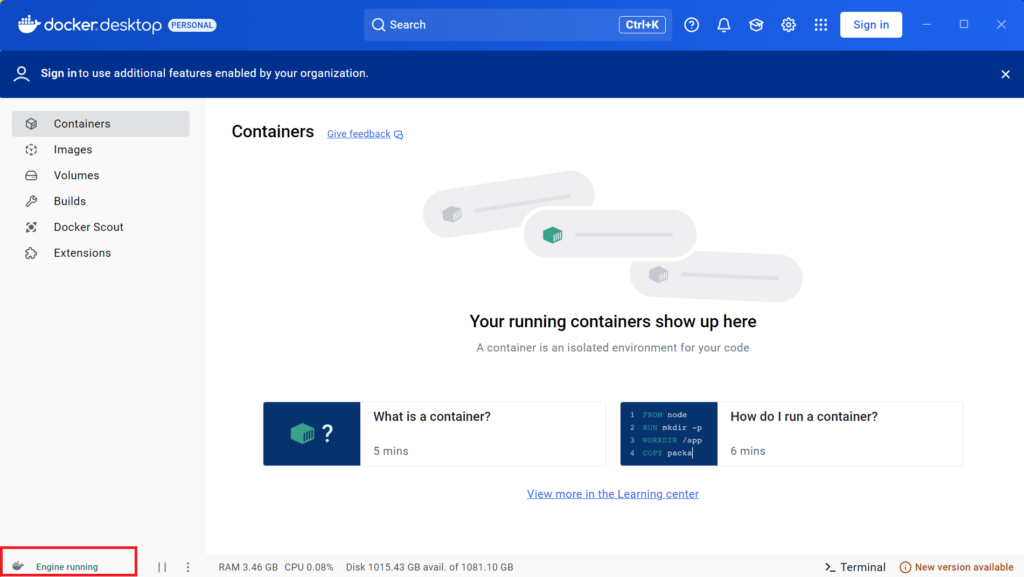
インストールできたらデスクトップに出てくるDockerのアイコンをクリックします。
以下をチェックして「Running」の記載があることを確認します。
また念のためコマンドプロンプトやPowerShellでdocker-compose –versionコマンドを入力してバージョンに問題ないかチェックしましょう。
3.ディレクトリの作成
WordPressのイメージをインストールするフォルダを作成してください。Cドライブ内に「\Docker」とディレクトリを作るだけで問題ありません。
4.docker-compose.ymlの作成
Docker Composeは複数のコンテナで構成するアプリケーションを一括して保存できるファイルです。
docker-compose.ymlはDocker Composeの設定ファイルで先程作成したフォルダのルートディレクトリに配置します。
通常アプリケーションは単体で利用する機会は早々ありません。
WordPressも例外ではなく、問題なく動作させるにはプログラミング言語のPHP、データベース言語のmysql、データベースをブラウザ上で確認・操作できるphpmyadminが必要になります。
テキストエディタ(VSC)でファイルを新規作成して「docker-compose.yml」の名前を付けましょう。
スクリプトの中身は以下のコードをコピー&ペーストしてください。
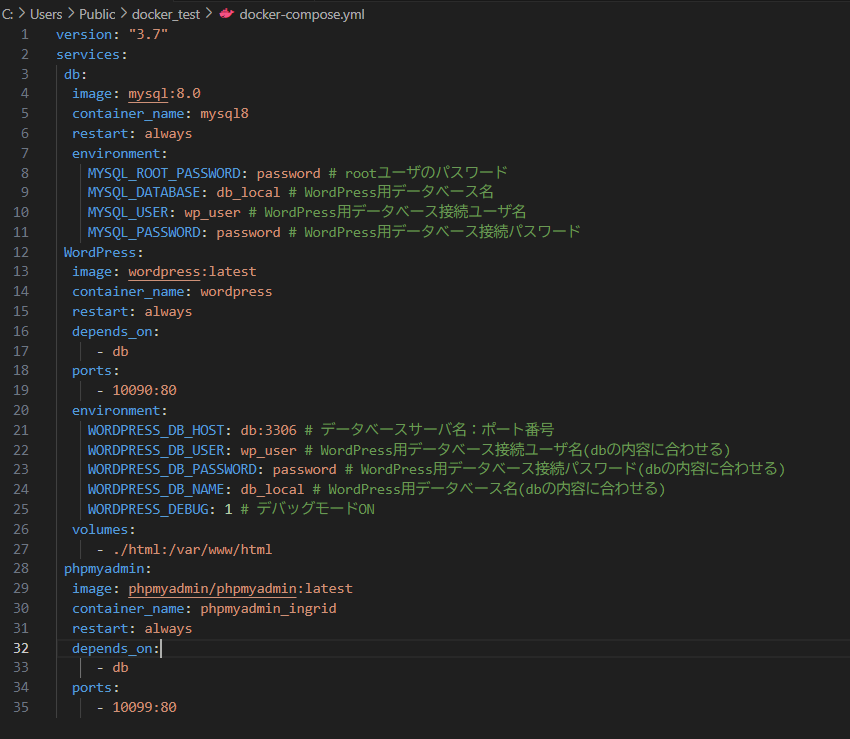
docker-compose.ymlを作成すれば別途DockerFileを作成する必要はありません。
5.「docker-compose up -d」コマンドを実行
次に作成したディレクトリに移動して、コマンドプロンプトで「docker-compose up -d」コマンドを実行します。
- cdコマンドでディレクトリに移動
- docker-compose up -dと入力
- 画面上にコードが流れることを確認
- Dockerのcontainerにディレクトリ名のコンテナが作成されることを目視
- ディレクトリにアクセスして「html」のフォルダができたかチェック
htmlの中身をみるとWordpressを動かすために必要なファイルが一式入っています。
6.環境構築の完了を確認
作成したコンテナ名をクリックします。
※下記画像の「docker」
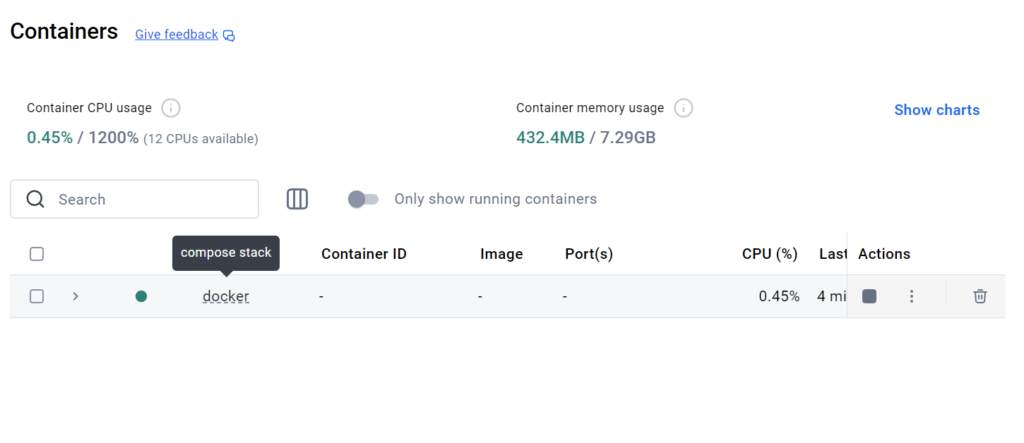
次の画面が表示されたら赤枠で囲んだ箇所をクリックしてください。

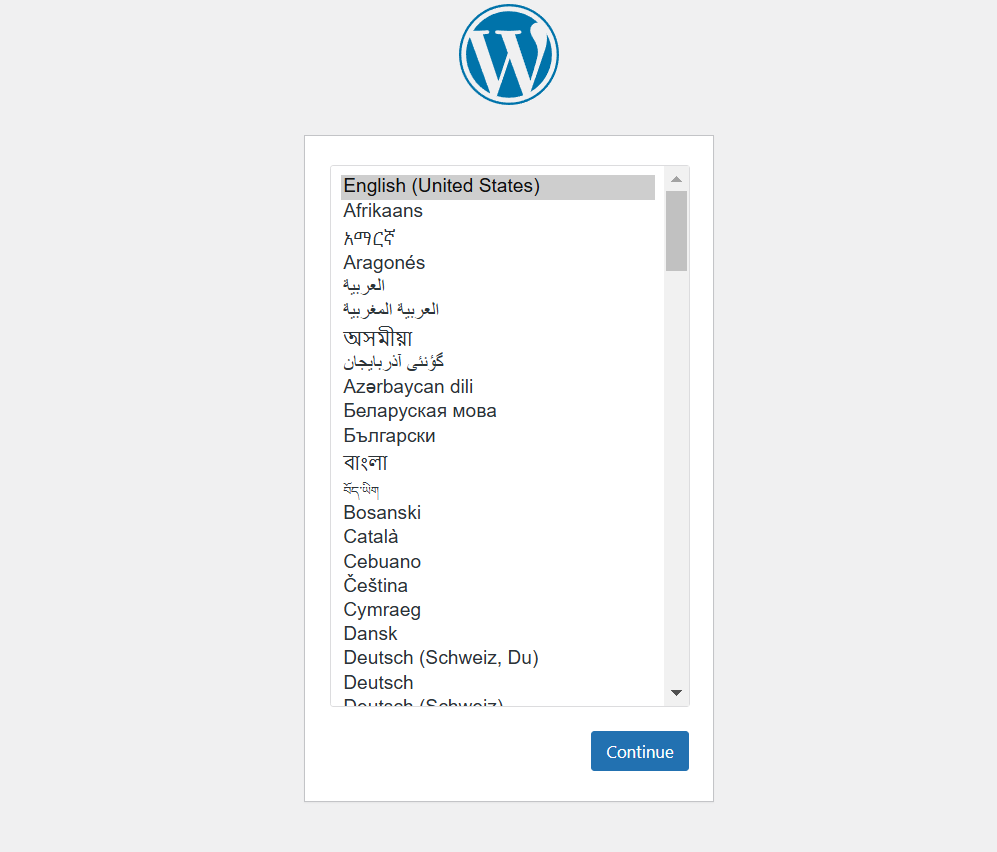
次のようなWordpressの設定画面が表示されたら無事完了です。お疲れさまでした!
まとめ
設定は問題なくできたでしょうか。Dockerの環境構築は慣れてしまえば簡単です。ぜひ試してみてください。
コメント